Domain ulaz.de kaufen?
Wir ziehen mit dem Projekt
ulaz.de um.
Sind Sie am Kauf der Domain
ulaz.de interessiert?
domain@kv-gmbh.de · 0541-91531010
Domain ulaz.de kaufen?
Wie übertrage ich Dateien auf eine externe Festplatte?
Um Dateien auf eine externe Festplatte zu übertragen, verbinde zuerst die Festplatte mit deinem Computer. Öffne dann den Datei-Explorer oder Finder und suche nach der externen Festplatte. Ziehe die Dateien, die du übertragen möchtest, per Drag & Drop in den Ordner der externen Festplatte. Alternativ kannst du auch die Dateien markieren, mit der rechten Maustaste klicken und "Kopieren" wählen, um sie dann in den Ordner der externen Festplatte einzufügen. Vergiss nicht, die externe Festplatte sicher zu entfernen, bevor du sie vom Computer trennst, um Datenverlust zu vermeiden. **
Wie kopiere ich Dateien auf eine externe Festplatte?
Um Dateien auf eine externe Festplatte zu kopieren, schließen Sie die Festplatte an Ihren Computer an. Öffnen Sie dann den Datei-Explorer (Windows) oder den Finder (Mac) und navigieren Sie zu den Dateien, die Sie kopieren möchten. Markieren Sie die gewünschten Dateien und ziehen Sie sie in den Ordner der externen Festplatte. Alternativ können Sie die Dateien auch mit der rechten Maustaste anklicken und "Kopieren" wählen, dann den Ordner der externen Festplatte öffnen und "Einfügen" wählen. **

Ähnliche Suchbegriffe für Externe Dateien
Top-Angebote
Produkte zum Begriff Externe Dateien:
-
Verordnung über den Gegenstand der Prüfung und die Inhalte der Prüfungsberichte für externe Kapitalverwaltungsgesellschaften,Verordnung Über Den Gegenstand Der Prüfung Und Die Inhalte Der Prüfungsberichte Für Externe Kapitalverwaltungsgesellschaften, Investmentaktiengesellschaften, Investmentkommanditgesellschaften Und Sondervermögen, Taschenbuch Von Antiphon Verlag,...11,99 €*Versand: 0,00 €Sichere Weiterleitung zum Anbieter
-
Steireif, Alexander: Handbuch Online-ShopHandbuch Online-Shop , Strategien, Erfolgsrezepte, Lösungen für wirkungsvollen E-Commerce. Der Leitfaden für Ihren Erfolg im Online-Handel , Sport-Stoßdämpfer > Sportfederung , Auflage: 3. Auflage, Erscheinungsjahr: 20211223, Produktform: Leinen, Titel der Reihe: Rheinwerk Computing##, Autoren: Steireif, Alexander~Rieker, Rouven Alexander~Bückle, Markus, Edition: ENL, Auflage: 22003, Auflage/Ausgabe: 3. Auflage, Seitenzahl/Blattzahl: 892, Themenüberschrift: BUSINESS & ECONOMICS / E-Commerce / Online Trading, Keyword: Web-Shops; Shopware; Magento; E-bay; Amazon-Marketplace; Kunden-Support; Online-Marketing; Usability User Experience UX; Digital-Marketing; Online-Shops erstellen; WordPress; DSGVO; Bitcoin; Bücher Grundlagen Kurse Tipps Workshops Tutorials Wissen; Conversion-Monitoring, Fachschema: Informatik~Internet~Surfen (Internet)~E-Business~Electronic Commerce - E-Commerce~E-Venture~Internet / Electronic Commerce~Net Economy~Electronic Marketing - Online-Marketing~Marketing / Electronic Commerce~Direktmarketing - Direktvermarktung~Marketing / Direktmarketing, Fachkategorie: Informatik~Internet, allgemein~Computernetzwerke und maschinelle Kommunikation~E-Commerce, E-Business~Direktmarketing / Telemarketing, Sprache: Deutsch, Warengruppe: HC/Datenkommunikation/Netze/Mailboxen, Fachkategorie: Online-Marketing, Thema: Verstehen, Text Sprache: ger, UNSPSC: 49019900, Warenverzeichnis für die Außenhandelsstatistik: 49019900, Verlag: Rheinwerk Verlag GmbH, Verlag: Rheinwerk Verlag GmbH, Verlag: Rheinwerk Verlag GmbH, Länge: 248, Breite: 186, Höhe: 55, Gewicht: 1777, Produktform: Gebunden, Genre: Mathematik/Naturwissenschaften/Technik/Medizin, Genre: Mathematik/Naturwissenschaften/Technik/Medizin, Herkunftsland: DEUTSCHLAND (DE), Katalog: deutschsprachige Titel, Katalog: Gesamtkatalog, Katalog: Kennzeichnung von Titeln mit einer Relevanz > 30, Katalog: Lagerartikel, Book on Demand, ausgew. Medienartikel, Relevanz: 0090, Tendenz: +1, Unterkatalog: AK, Unterkatalog: Bücher, Unterkatalog: Hardcover, Unterkatalog: Lagerartikel, WolkenId: 265962949,90 €*Versand: 0,00 €Sichere Weiterleitung zum Anbieter
-
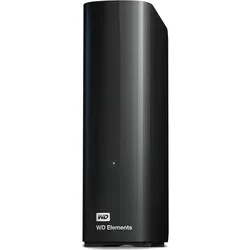
WD Elements Externe HDD 10TB (10 TB), Externe Festplatte, SchwarzDie WD Elements externe Festplatte bietet eine beeindruckende Speicherkapazität von 10 TB in einem kompakten und tragbaren Design. Diese Festplatte ist ideal für die zuverlässige Datensicherung und die Erweiterung des Speicherplatzes für Computer, Spielkonsolen und Multimediasammlungen. Mit einer USB-3.0-Schnittstelle ermöglicht sie schnelle Datentransfergeschwindigkeiten von bis zu 5 Gbit/s und ist zudem mit USB-2.0-Anschlüssen kompatibel, was eine breite Konnektivität gewährleistet. Die Plug-and-Play-Funktionalität erfordert keine Softwareinstallation und funktioniert nahtlos mit Windows- und Mac-Betriebssystemen nach einer einfachen Formatierung. Das robuste Gehäuse ist leicht und einfach zu transportieren, während der automatische Ruhemodus zur Energieeinsparung beiträgt. Diese externe Festplatte ist eine praktische Lösung für alle, die grosse Datenmengen sicher speichern möchten. - 10 TB Speicherkapazität für umfangreiche Datensammlungen - USB-3.0-Schnittstelle für schnelle Datenübertragung - Plug-and-Play-Funktionalität ohne Softwareinstallation - Robustes und tragbares Design für einfache Mobilität.441,42 €*Versand: 0,00 €Sichere Weiterleitung zum Anbieter


-
Wie kopiere ich Dateien auf eine externe Festplatte?
Um Dateien auf eine externe Festplatte zu kopieren, schließen Sie die Festplatte an Ihren Computer an. Öffnen Sie dann den Datei-Explorer und navigieren Sie zu den Dateien, die Sie kopieren möchten. Markieren Sie die gewünschten Dateien und ziehen Sie sie in den Ordner der externen Festplatte. Alternativ können Sie auch die rechte Maustaste auf die ausgewählten Dateien klicken und "Kopieren" wählen, dann den Ordner der externen Festplatte öffnen und "Einfügen" wählen, um die Dateien zu kopieren. **
-
Wie übertrage ich GoodNotes-Dateien auf eine externe Festplatte?
Um GoodNotes-Dateien auf eine externe Festplatte zu übertragen, verbinde die Festplatte mit deinem Computer. Öffne dann GoodNotes und wähle die Dateien aus, die du übertragen möchtest. Klicke auf "Exportieren" und wähle die externe Festplatte als Zielort aus. Die ausgewählten Dateien werden nun auf die Festplatte übertragen. **
-
Wie kann man Dateien auf eine externe Festplatte verschieben?
Um Dateien auf eine externe Festplatte zu verschieben, schließen Sie die Festplatte an Ihren Computer an. Öffnen Sie dann den Datei-Explorer oder den Finder und navigieren Sie zu den Dateien, die Sie verschieben möchten. Markieren Sie die gewünschten Dateien und ziehen Sie sie auf das Symbol der externen Festplatte. Alternativ können Sie die Dateien kopieren und dann in den Ordner der externen Festplatte einfügen. Stellen Sie sicher, dass die Dateien erfolgreich auf die externe Festplatte verschoben wurden, indem Sie den Inhalt überprüfen. **
-
Wie kann ich Dateien vom Mac auf externe Festplatte kopieren?
Um Dateien vom Mac auf eine externe Festplatte zu kopieren, verbinde zunächst die Festplatte mit dem Mac. Öffne dann den Finder und navigiere zu den Dateien, die du kopieren möchtest. Markiere die gewünschten Dateien und ziehe sie per Drag & Drop auf das Symbol der externen Festplatte im Finder. Alternativ kannst du auch die Dateien auswählen, auf "Bearbeiten" klicken und "Kopieren" wählen, dann zur externen Festplatte navigieren und auf "Bearbeiten" und "Einfügen" klicken. Stelle sicher, dass die Dateien erfolgreich kopiert wurden, indem du die externe Festplatte auswirfst und erneut anschließt, um die Dateien zu überprüfen. **


Wie kann man Dateien direkt auf eine externe Speicherplatte herunterladen?
Um Dateien direkt auf eine externe Speicherplatte herunterzuladen, verbinde die Speicherplatte mit deinem Computer oder Gerät. Öffne dann den Dateiexplorer oder Finder und navigiere zu der Datei, die du herunterladen möchtest. Klicke mit der rechten Maustaste auf die Datei und wähle "Kopieren" oder "Ausschneiden". Gehe dann zum Speicherort der externen Speicherplatte und füge die Datei ein, indem du mit der rechten Maustaste klickst und "Einfügen" auswählst. **
Wie kann ich Dateien vom Mac auf eine externe Festplatte verschieben?
Um Dateien vom Mac auf eine externe Festplatte zu verschieben, schließen Sie die Festplatte an Ihren Mac an. Öffnen Sie den Finder und suchen Sie die Dateien, die Sie verschieben möchten. Ziehen Sie die ausgewählten Dateien auf das Symbol der externen Festplatte im Finder, um sie dorthin zu kopieren. **
Top-Angebote
Produkte zum Begriff Externe Dateien:
-
Wiener Dateien, Belletristik von Peter RoseiAutor/Autorin: Peter Rosei. Peter Rosei wurde 1946 in Wien geboren. 1968 promovierte er zum Doktor der Rechtswissenschaften. Seit 1972 lebt er als freier Schriftsteller in Wien und auf Reisen. Er erhielt zahlreiche Preise und Auszeichnungen, unter anderem den Franz-Kafka-Preis 1993, den Anton-Wildgans-Preis 1999 und das Österreichische Ehrenkreuz für Wissenschaft und Kunst 2007. Zuletzt erschienen: "Das grosse Töten" (2009), "Geld!" (2011), "Madame Stern" (2013), "Die Globalisten" (2014).75,00 €*Versand: 0,00 €Sichere Weiterleitung zum Anbieter
-
Verordnung über den Gegenstand der Prüfung und die Inhalte der Prüfungsberichte für externe Kapitalverwaltungsgesellschaften,Verordnung Über Den Gegenstand Der Prüfung Und Die Inhalte Der Prüfungsberichte Für Externe Kapitalverwaltungsgesellschaften, Investmentaktiengesellschaften, Investmentkommanditgesellschaften Und Sondervermögen, Taschenbuch Von Antiphon Verlag,...11,99 €*Versand: 0,00 €Sichere Weiterleitung zum Anbieter
-
Steireif, Alexander: Handbuch Online-ShopHandbuch Online-Shop , Strategien, Erfolgsrezepte, Lösungen für wirkungsvollen E-Commerce. Der Leitfaden für Ihren Erfolg im Online-Handel , Sport-Stoßdämpfer > Sportfederung , Auflage: 3. Auflage, Erscheinungsjahr: 20211223, Produktform: Leinen, Titel der Reihe: Rheinwerk Computing##, Autoren: Steireif, Alexander~Rieker, Rouven Alexander~Bückle, Markus, Edition: ENL, Auflage: 22003, Auflage/Ausgabe: 3. Auflage, Seitenzahl/Blattzahl: 892, Themenüberschrift: BUSINESS & ECONOMICS / E-Commerce / Online Trading, Keyword: Web-Shops; Shopware; Magento; E-bay; Amazon-Marketplace; Kunden-Support; Online-Marketing; Usability User Experience UX; Digital-Marketing; Online-Shops erstellen; WordPress; DSGVO; Bitcoin; Bücher Grundlagen Kurse Tipps Workshops Tutorials Wissen; Conversion-Monitoring, Fachschema: Informatik~Internet~Surfen (Internet)~E-Business~Electronic Commerce - E-Commerce~E-Venture~Internet / Electronic Commerce~Net Economy~Electronic Marketing - Online-Marketing~Marketing / Electronic Commerce~Direktmarketing - Direktvermarktung~Marketing / Direktmarketing, Fachkategorie: Informatik~Internet, allgemein~Computernetzwerke und maschinelle Kommunikation~E-Commerce, E-Business~Direktmarketing / Telemarketing, Sprache: Deutsch, Warengruppe: HC/Datenkommunikation/Netze/Mailboxen, Fachkategorie: Online-Marketing, Thema: Verstehen, Text Sprache: ger, UNSPSC: 49019900, Warenverzeichnis für die Außenhandelsstatistik: 49019900, Verlag: Rheinwerk Verlag GmbH, Verlag: Rheinwerk Verlag GmbH, Verlag: Rheinwerk Verlag GmbH, Länge: 248, Breite: 186, Höhe: 55, Gewicht: 1777, Produktform: Gebunden, Genre: Mathematik/Naturwissenschaften/Technik/Medizin, Genre: Mathematik/Naturwissenschaften/Technik/Medizin, Herkunftsland: DEUTSCHLAND (DE), Katalog: deutschsprachige Titel, Katalog: Gesamtkatalog, Katalog: Kennzeichnung von Titeln mit einer Relevanz > 30, Katalog: Lagerartikel, Book on Demand, ausgew. Medienartikel, Relevanz: 0090, Tendenz: +1, Unterkatalog: AK, Unterkatalog: Bücher, Unterkatalog: Hardcover, Unterkatalog: Lagerartikel, WolkenId: 265962949,90 €*Versand: 0,00 €Sichere Weiterleitung zum Anbieter
-
Wie übertrage ich Dateien auf eine externe Festplatte?
Um Dateien auf eine externe Festplatte zu übertragen, verbinde zuerst die Festplatte mit deinem Computer. Öffne dann den Datei-Explorer oder Finder und suche nach der externen Festplatte. Ziehe die Dateien, die du übertragen möchtest, per Drag & Drop in den Ordner der externen Festplatte. Alternativ kannst du auch die Dateien markieren, mit der rechten Maustaste klicken und "Kopieren" wählen, um sie dann in den Ordner der externen Festplatte einzufügen. Vergiss nicht, die externe Festplatte sicher zu entfernen, bevor du sie vom Computer trennst, um Datenverlust zu vermeiden. **
-
Wie kopiere ich Dateien auf eine externe Festplatte?
Um Dateien auf eine externe Festplatte zu kopieren, schließen Sie die Festplatte an Ihren Computer an. Öffnen Sie dann den Datei-Explorer (Windows) oder den Finder (Mac) und navigieren Sie zu den Dateien, die Sie kopieren möchten. Markieren Sie die gewünschten Dateien und ziehen Sie sie in den Ordner der externen Festplatte. Alternativ können Sie die Dateien auch mit der rechten Maustaste anklicken und "Kopieren" wählen, dann den Ordner der externen Festplatte öffnen und "Einfügen" wählen. **
-
Wie kopiere ich Dateien auf eine externe Festplatte?
Um Dateien auf eine externe Festplatte zu kopieren, schließen Sie die Festplatte an Ihren Computer an. Öffnen Sie dann den Datei-Explorer und navigieren Sie zu den Dateien, die Sie kopieren möchten. Markieren Sie die gewünschten Dateien und ziehen Sie sie in den Ordner der externen Festplatte. Alternativ können Sie auch die rechte Maustaste auf die ausgewählten Dateien klicken und "Kopieren" wählen, dann den Ordner der externen Festplatte öffnen und "Einfügen" wählen, um die Dateien zu kopieren. **
-
Wie übertrage ich GoodNotes-Dateien auf eine externe Festplatte?
Um GoodNotes-Dateien auf eine externe Festplatte zu übertragen, verbinde die Festplatte mit deinem Computer. Öffne dann GoodNotes und wähle die Dateien aus, die du übertragen möchtest. Klicke auf "Exportieren" und wähle die externe Festplatte als Zielort aus. Die ausgewählten Dateien werden nun auf die Festplatte übertragen. **
Ähnliche Suchbegriffe für Externe Dateien
-
WD Elements Externe HDD 10TB (10 TB), Externe Festplatte, SchwarzDie WD Elements externe Festplatte bietet eine beeindruckende Speicherkapazität von 10 TB in einem kompakten und tragbaren Design. Diese Festplatte ist ideal für die zuverlässige Datensicherung und die Erweiterung des Speicherplatzes für Computer, Spielkonsolen und Multimediasammlungen. Mit einer USB-3.0-Schnittstelle ermöglicht sie schnelle Datentransfergeschwindigkeiten von bis zu 5 Gbit/s und ist zudem mit USB-2.0-Anschlüssen kompatibel, was eine breite Konnektivität gewährleistet. Die Plug-and-Play-Funktionalität erfordert keine Softwareinstallation und funktioniert nahtlos mit Windows- und Mac-Betriebssystemen nach einer einfachen Formatierung. Das robuste Gehäuse ist leicht und einfach zu transportieren, während der automatische Ruhemodus zur Energieeinsparung beiträgt. Diese externe Festplatte ist eine praktische Lösung für alle, die grosse Datenmengen sicher speichern möchten. - 10 TB Speicherkapazität für umfangreiche Datensammlungen - USB-3.0-Schnittstelle für schnelle Datenübertragung - Plug-and-Play-Funktionalität ohne Softwareinstallation - Robustes und tragbares Design für einfache Mobilität.441,42 €*Versand: 0,00 €Sichere Weiterleitung zum Anbieter
-
Deutsch echt einfach A2. Kursbuch + MP3/MP4 Dateien online, Taschenbuch von Giorgio Motta,E. Danuta Machowiak,Jan Szurmant,Ulrike Trebesius-Bensch,Deutsch Echt Einfach A2. Kursbuch + Mp3/mp4 Dateien Online, Taschenbuch Von Giorgio Motta,e. Danuta Machowiak,jan Szurmant,ulrike Trebesius-bensch, Klett Sprachen Gmbh, 978-3-12-676526-8, Seitenanzahl: 13621,50 €*Versand: 0,00 €Sichere Weiterleitung zum Anbieter
-
Deutsch echt einfach A2. Testheft + MP3 Dateien online, Geheftet von Giorgio Motta,Beata Ćwikowska,Silvia Dahmen,E. Danuta Machowiak,Jan Szurmant,Deutsch Echt Einfach A2. Testheft + Mp3 Dateien Online, Geheftet Von Giorgio Motta,beata Ćwikowska,silvia Dahmen,e. Danuta Machowiak,jan Szurmant, Klett Sprachen Gmbh, 978-3-12-676539-8, Seitenanzahl: 4813,99 €*Versand: 0,00 €Sichere Weiterleitung zum Anbieter
-
Wie kann man Dateien auf eine externe Festplatte verschieben?
Um Dateien auf eine externe Festplatte zu verschieben, schließen Sie die Festplatte an Ihren Computer an. Öffnen Sie dann den Datei-Explorer oder den Finder und navigieren Sie zu den Dateien, die Sie verschieben möchten. Markieren Sie die gewünschten Dateien und ziehen Sie sie auf das Symbol der externen Festplatte. Alternativ können Sie die Dateien kopieren und dann in den Ordner der externen Festplatte einfügen. Stellen Sie sicher, dass die Dateien erfolgreich auf die externe Festplatte verschoben wurden, indem Sie den Inhalt überprüfen. **
-
Wie kann ich Dateien vom Mac auf externe Festplatte kopieren?
Um Dateien vom Mac auf eine externe Festplatte zu kopieren, verbinde zunächst die Festplatte mit dem Mac. Öffne dann den Finder und navigiere zu den Dateien, die du kopieren möchtest. Markiere die gewünschten Dateien und ziehe sie per Drag & Drop auf das Symbol der externen Festplatte im Finder. Alternativ kannst du auch die Dateien auswählen, auf "Bearbeiten" klicken und "Kopieren" wählen, dann zur externen Festplatte navigieren und auf "Bearbeiten" und "Einfügen" klicken. Stelle sicher, dass die Dateien erfolgreich kopiert wurden, indem du die externe Festplatte auswirfst und erneut anschließt, um die Dateien zu überprüfen. **
-
Wie kann man Dateien direkt auf eine externe Speicherplatte herunterladen?
Um Dateien direkt auf eine externe Speicherplatte herunterzuladen, verbinde die Speicherplatte mit deinem Computer oder Gerät. Öffne dann den Dateiexplorer oder Finder und navigiere zu der Datei, die du herunterladen möchtest. Klicke mit der rechten Maustaste auf die Datei und wähle "Kopieren" oder "Ausschneiden". Gehe dann zum Speicherort der externen Speicherplatte und füge die Datei ein, indem du mit der rechten Maustaste klickst und "Einfügen" auswählst. **
-
Wie kann ich Dateien vom Mac auf eine externe Festplatte verschieben?
Um Dateien vom Mac auf eine externe Festplatte zu verschieben, schließen Sie die Festplatte an Ihren Mac an. Öffnen Sie den Finder und suchen Sie die Dateien, die Sie verschieben möchten. Ziehen Sie die ausgewählten Dateien auf das Symbol der externen Festplatte im Finder, um sie dorthin zu kopieren. **
* Alle Preise verstehen sich inklusive der gesetzlichen Mehrwertsteuer und ggf. zuzüglich Versandkosten. Die Angebotsinformationen basieren auf den Angaben des jeweiligen Shops und werden über automatisierte Prozesse aktualisiert. Eine Aktualisierung in Echtzeit findet nicht statt, so dass es im Einzelfall zu Abweichungen kommen kann. ** Hinweis: Teile dieses Inhalts wurden von KI erstellt.